Подключение и настройка
Подключение и настройка сканера в сервисе ИИ-каталогизации
Что понадобится
- Компьютер с интернетом и свободным USB-разъёмом.
- Браузер Google Chrome или Яндекс Браузер. В Safari и Firefox кнопка сканера и RFID-считыватель не работают.
- Комплект оборудования сканера: сканер, кнопка или педаль, USB-кабель, коврик.
- Стол и розетка рядом с компьютером.
Подключите сканер
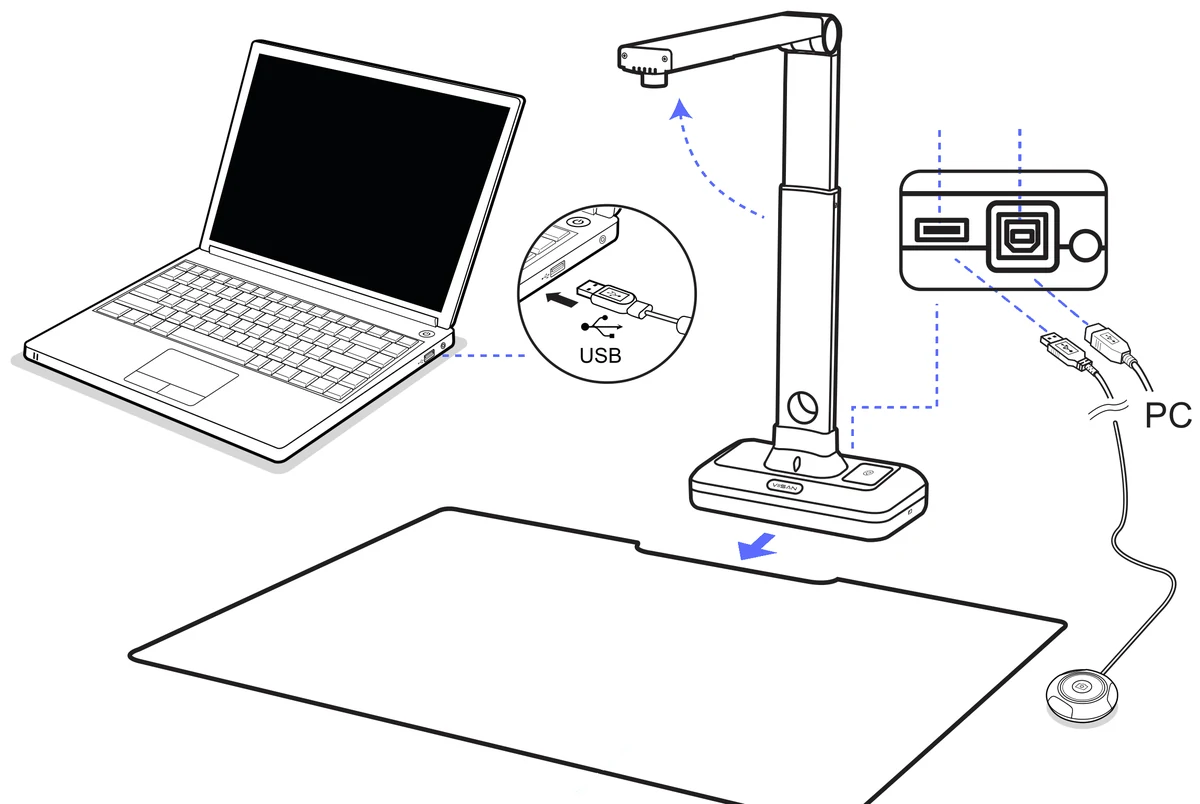 Кнопка — в USB-разъём на сканере, кабель — от сканера к компьютеру
- Проверьте комплект: сканер, кнопка или педаль, USB-кабель.
- Поставьте сканер на коврик, по центру белого квадрата.
- Подключите кнопку к USB-разъёму на сканере.
- Вставьте USB-кабель в разъём на сканере.
- Вставьте второй конец кабеля в компьютер.
- Подождите несколько секунд — компьютер сам найдёт сканер и кнопку.
Войдите в сервис
Откройте сервис по адресу https://ai.demo.bibtech.ru. Войти можно двумя способами — заявка и администратор не нужны.
По телефону. Введите номер своего сотового и нажмите «Продолжить». Позвоните с этого номера на номер с экрана. Звонок бесплатный и сбрасывается сам. Экран перейдёт дальше — вы вошли.
По логину и паролю АБИС. Выберите свою библиотеку и введите логин и пароль от электронного каталога. Это те же данные, что на сайте каталога. Этот способ работает, если мы подключили вашу АБИС.
При первом входе заполните «Фамилию» и «Имя».
Настройте компьютер
После первого входа откроется мастер «Настройка устройства».
- «Владелец фонда» — выберите сеть, организацию и библиотеку. Можно остановиться на любом уровне. Не выбрали ничего — работаете в режиме «Личное использование». В «Личном использовании» записи видны только вам.
- «Камера» — нажмите «Разрешить доступ к камере». Браузер спросит разрешение — согласитесь. Сервис сам выберет камеру сканера.
- «RFID-считыватель» — если он есть, выберите его и нажмите «Подключить». Нет — отметьте «Нет».
- «Сканер штрихкода» — отсканируйте код с экрана. Сравните строки «На экране» и «Считано».
- «Выполненные настройки» — проверьте итог и нажмите «Готово».
Разрешите использовать кнопку сканера
Кнопку подключают один раз. Откройте «Ввод данных» → «Каталогизация по фото» и нажмите «Подключить» вверху экрана. Выберите кнопку в окне браузера. Дальше браузер найдёт её сам.
Владелец фонда
Владелец фонда — библиотека, в каталог которой уходят записи. Её название видно в шапке сервиса справа. Нажмите на него, чтобы сменить.
В режиме «Личное использование» записи в АБИС не передаются.
Перенастроить компьютер
Нажмите на кружок с инициалами в правом верхнем углу → «Профиль и настройки» → раздел «Это устройство» → «Настроить устройство заново». Мастер откроется с первого шага.
Если что-то пошло не так
Камера не включилась
В кадре написана причина и кнопка. Нажмите «Разрешить доступ к камере». Браузер не спрашивает — нажмите значок камеры слева от адреса страницы и выберите «Разрешить». Кнопка «Повторить» — если камера занята другой программой или не подключена.
Не вижу свою библиотеку
Доступ к фонду ещё не выдан. Обратитесь в поддержку. После выдачи выйдите из сервиса и войдите снова.
Кнопка сканера не подключается
Она работает только в Google Chrome и Яндекс Браузере. Откройте сервис в одном из них и нажмите «Подключить» на экране съёмки.