Просмотр файлов
Обложки, сканы, аудио и видео записей в файловом архиве библиотеки
Файловый архив библиотеки показывает сотрудникам их пакеты и файлы: реестр, галерея, статистика. По этим файлам открываются ссылки из записей каталога. Вход — кнопка «Администрирование» на files.bibtech.ru.
Видно, какие файлы пришли, когда и откуда. Файлы можно посмотреть миниатюрами и крупно. Есть статистика хранения.
Здесь файлы можно только смотреть. Изменить или удалить ничего нельзя.
Основные понятия
- Пакет. Задание и его файлы. Наименование пакета то же, что у задания в ИИ-каталогизации.
- Источник. Система, из которой пришли файл и пакет, например ИИ-каталогизация. Файловый архив принимает файлы от разных систем каталогизации и различает их. Архив может пополняться из источников библиотеки или нашего модуля «Цифровые публикации».
- Номер у источника. У пакетов из ИИ-каталогизации и «Цифровых публикаций» это номер задания.
- Сеть хранения. Сеть библиотек, в хранилище которой лежит файл.
- Раздел. Вид файла. Обложки, сканы, аудио или видео.
- Состояние файла. «Загружен», «Нет файла» или «Удалён».
- «Загружен». Файл в хранилище, ссылка открывается.
- «Нет файла». Сверка не нашла файл в хранилище. Ссылка не открывается, пока файл не вернут.
- «Удалён». Файл удалил оператор архива. Ссылка больше не открывается.
Вход
- Откройте files.bibtech.ru/app/.
- Войдите той же учётной записью, что в ИИ-каталогизации. Способы входа те же.
Вход по звонку. Введите номер своего телефона и нажмите «Продолжить». Позвоните с него на номер с экрана. На телефоне достаточно нажать номер, звонок бесплатный. На компьютере под номером появится QR-код. Наведите на него камеру телефона и позвоните.
Вход запоминается в браузере. На общем компьютере после работы откройте меню учётной записи справа вверху и нажмите «Выйти».
Что видно
Что видно, зависит от прав вашей учётной записи.
- Права библиотеки или организации. Видны пакеты этой библиотеки или организации, в какой бы сети они ни хранились.
- Права сети. Видны все файлы в хранилище сети и пакеты её библиотек.
- Файлы без владельца видны по правам сети, в хранилище которой они лежат.
Статистика считает только то, что вам видно. Если сетей у вас несколько, появляются отбор «Все сети» и колонка «Сеть».
Реестр
Реестр показывает список пакетов. Новые сверху.
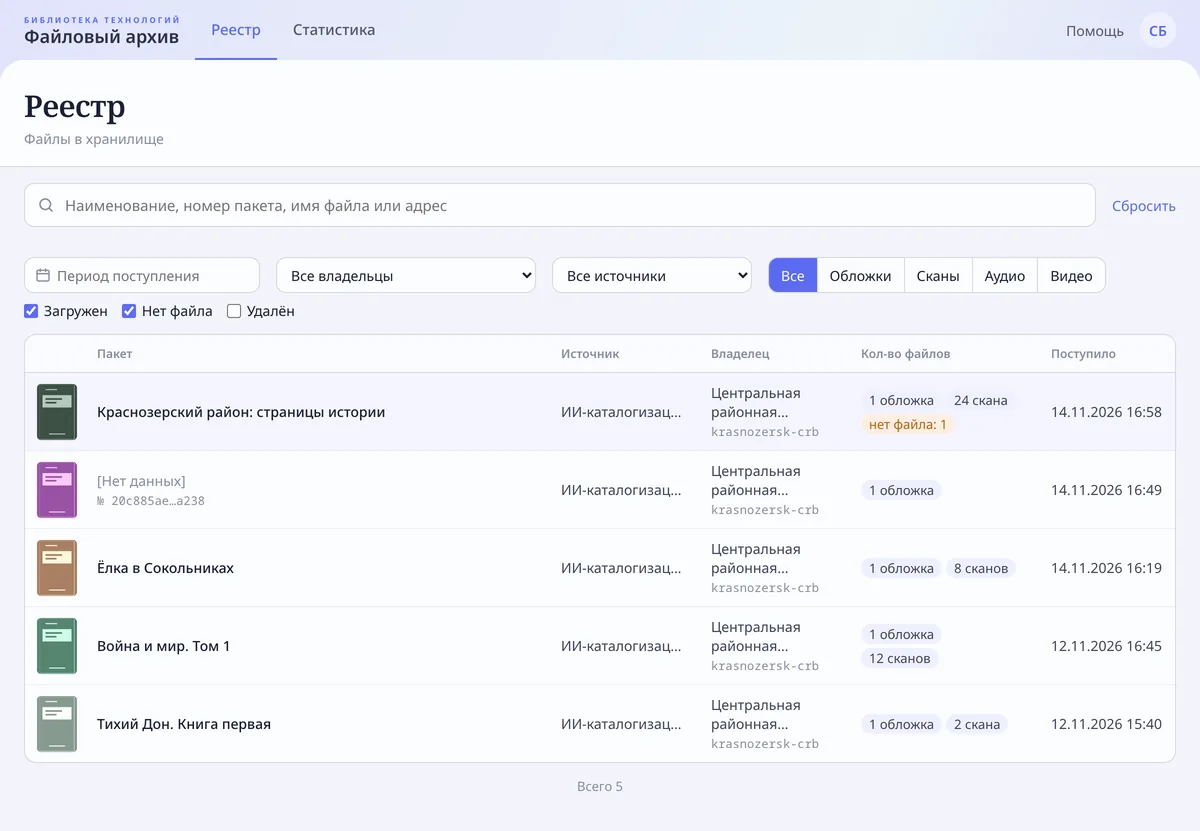 Реестр пакетов библиотеки. Данные вымышленные.
Поиск - По наименованию, номеру пакета, имени файла или адресу. «Сбросить» очищает поиск и отборы.
Период поступления
- Готовый период. «Сегодня», «Вчера», «7 дней», «30 дней», «Этот месяц», «Прошлый месяц», «Этот год».
- Календарь. Щёлкните первый и последний день.
- Текст. Например, «01.11.2026 — 14.11.2026». Одна дата означает один день. Обе границы входят в период.
Отборы. «Все сети», «Все владельцы», «Все источники», разделы «Все», «Обложки», «Сканы», «Аудио», «Видео».
- «Все владельцы». Сеть, организация или библиотека, которой принадлежит пакет, и «Без владельца». Отбор есть, если владельцев больше одного. Выбор запоминается на этом компьютере.
Состояния. Галочки «Загружен», «Нет файла», «Удалён». Сразу отмечены первые две.
Строка пакета. Обложка, наименование, источник, владелец, число файлов по разделам, дата поступления. У владельца название и код.
- Нет наименования. Вместо него «[Нет данных]» и номер пакета.
- Файл пришёл без пакета. Видны имя файла и подпись «файл без пакета».
На телефоне строки реестра показаны карточками.
Пакет
Щёлкните строку реестра. Откроется карточка пакета.
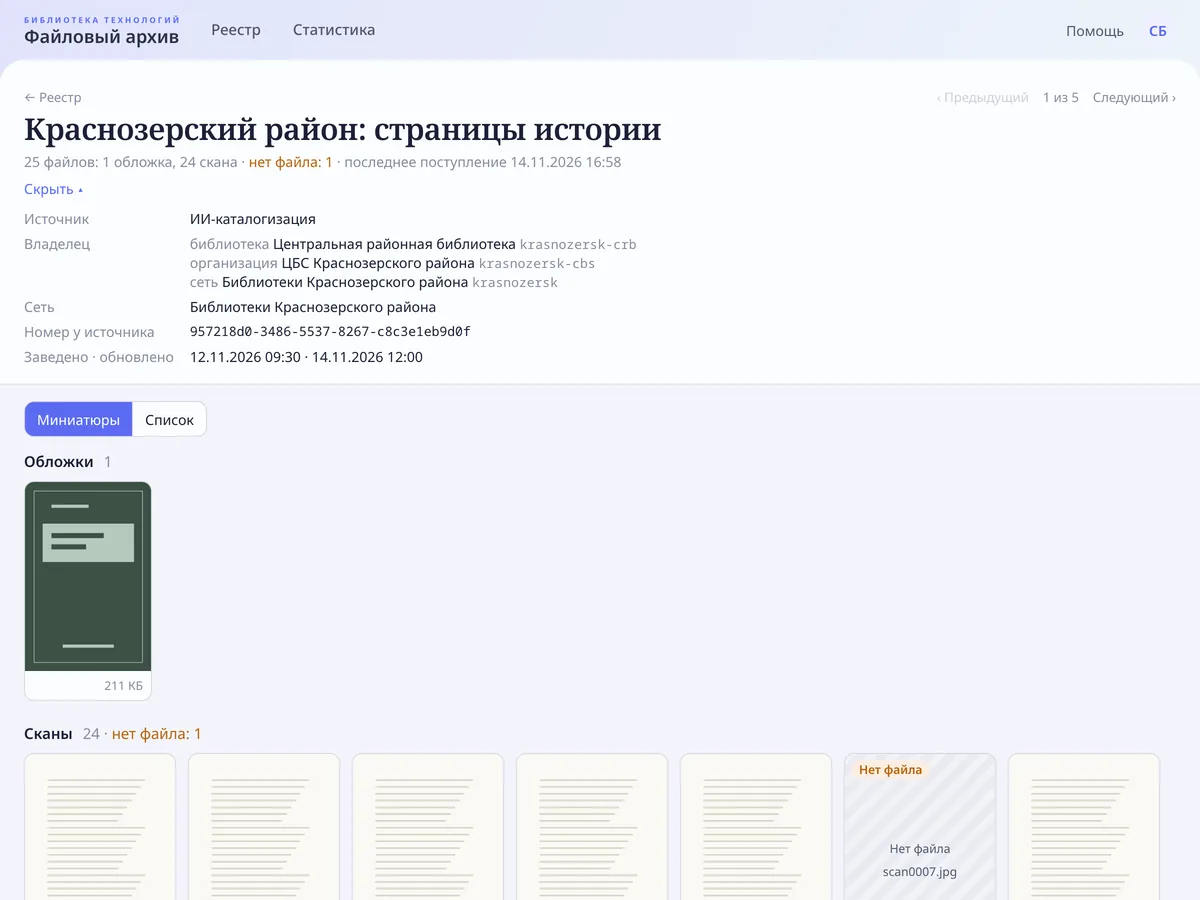 Карточка пакета с раскрытым блоком «Подробнее». Данные вымышленные.
- Навигация - «‹ Предыдущий» и «Следующий ›» переключает пакеты по списку реестра. Рядом место в списке, «N из M».
- Сводка - Под наименованием число файлов по разделам, сколько файлов нет и когда пришёл последний.
- «Подробнее» - Источник, владелец, сеть, номер у источника, даты заведения и обновления. Владелец — библиотека, организация и сеть, у каждой название и код.
- «Миниатюры» или «Список» - Миниатюры собраны по разделам. Под обложкой размер файла, под сканом номер страницы и размер. PDF, аудио и видео показаны значком.
- Метки на плитке - «Нет файла», «Удалён», «Прежняя версия». «Прежняя версия» значит, что источник прислал вместо этого файла новый.
- Список - Раздел, файл, исходное имя, тип, размер, состояние, дата поступления, путь у источника.
Галерея
Щёлкните файл. Галерея откроется поверх страницы.
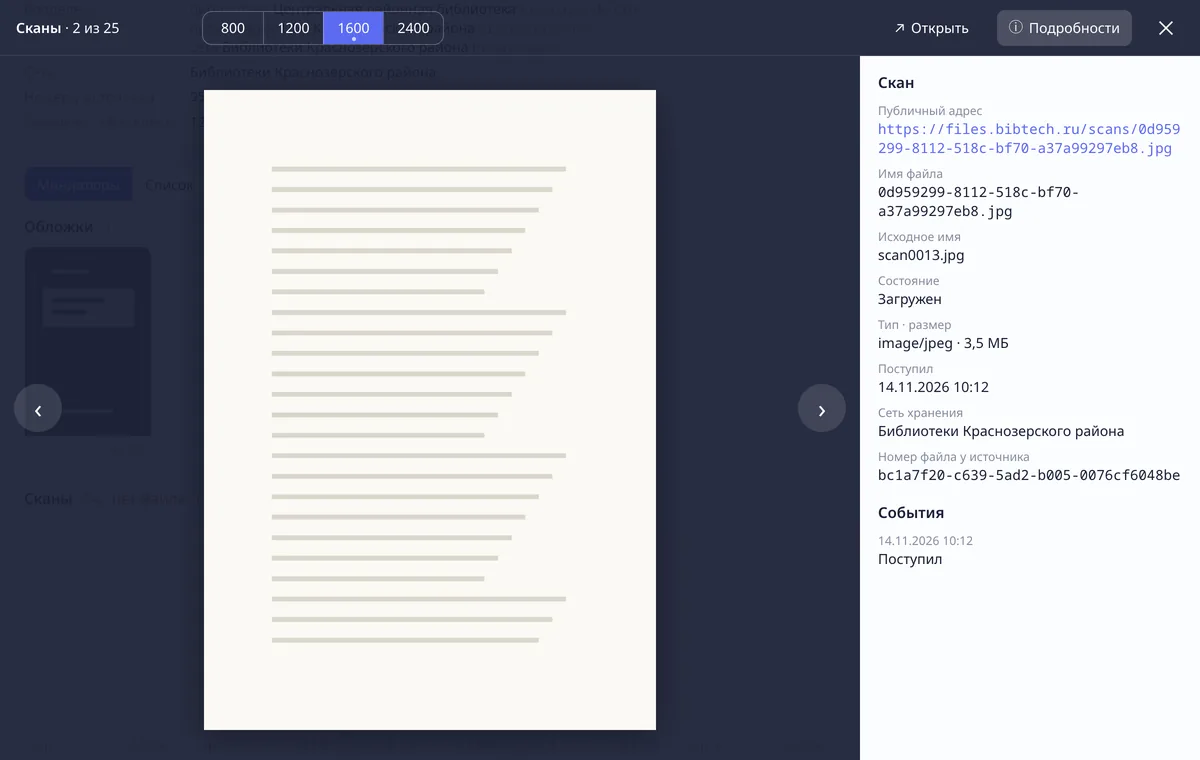 Галерея с открытой панелью «Подробности». Данные вымышленные.
Листание - Стрелки по краям, клавиши ← и →, на телефоне проведите пальцем. Листается весь пакет, вверху раздел и место файла, «N из M». Закрыть галерею — «✕» или Esc.
Ширина - Вверху ширины из сетки раздела.
- Обложки 100, 200, 400 и 800 точек.
- Сканы 800, 1200, 1600 и 2400 точек.
Первый раз открывается ширина по умолчанию сети хранения, она отмечена точкой. Выбранная ширина запоминается для раздела на этом компьютере.
«Открыть» - Файл откроется в новой вкладке.
Аудио и видео играют в проигрывателе браузера. PDF показан значком, рядом «Открыть файл». Вместо файла в состоянии «Нет файла» или «Удалён» показано пояснение.
«Подробности».
- Публичный адрес. Такой же стоит в записи каталога.
- Имя файла, исходное имя, путь у источника.
- Состояние, тип и размер, дата поступления, сеть хранения, номер файла у источника.
- «События». Что и когда было с файлом, из какого источника.
Знак сети
Изображения в архиве показаны со знаком сети, как в каталоге.
Кнопка «Без знака» есть в галерее только у сотрудников с отдельным правом. Без знака изображение видно только в галерее. По публичному адресу знак остаётся.
Статистика
Откройте раздел «Статистика» в шапке.
- Период - «Месяц» или «Год», стрелки листают период. Отбор «Все сети» есть, если сетей больше одной.
- Сейчас в хранилище - Плитки «Пакетов», «Файлов хранится», «Нет файла», «Удалено, хранится до вычистки».
- За период - Плитка «Поступило за …», например «Поступило за ноябрь 2026».
- «Поступления» - Календарь: сколько файлов пришло по дням, за год — по месяцам.
- Таблицы - «По сетям хранения», если сетей больше одной, и «По разделам».
Строка сверки стоит над отборами. В ней дата и время последней сверки каждого источника. Раз в сутки ИИ-каталогизация сверяет свои файлы с файловым архивом и досылает недостающее.
Если сверки не было больше 26 часов или не было совсем, строка выделена цветом и просит сообщить в поддержку. Напишите в поддержку.
Если что-то пошло не так
«Нет доступа к файлам»
В вашей учётной записи нет прав на сети архива. Права выдаёт администратор вашей библиотеки.
Не вижу пакет своей библиотеки
Нажмите «Сбросить» и проверьте период. Файлы приходят в архив после подтверждения проверки, передачи записи в каталог или «Принять». Подробно об этом в разделе «Публикация файлов». Если пакета всё равно нет, напишите в поддержку.
У файла состояние «Нет файла»
Сверка не нашла файл в хранилище. ИИ-каталогизация отправит его заново, адрес останется прежним. До этого ссылка из каталога не открывается.
Как заменить или удалить файл?
В архиве никак, он только показывает файлы. Файлы записи меняются в ИИ-каталогизации, на шаге «Выбор файлов». Подробно об этом в разделе «Как файлы попадают в запись».